
WinSCPとは、SFTPやSCPでファイルを転送することが出来るのですが
これを使って、ファイルの作成や編集も出来てしまいます。
また削除も出来るのですが、簡単な操作で出来てしまうため誤って削除してしまった場合に
あれ?なんか間違えてファイル消しちゃったけど、何を消したんだろう?っていう状況に陥る時があります(マジで困ります。。。)。コマンドラインから実行していると作業ログとか残しているのですが。
というわけで、WinSCPでも作業ログを残す方法がありました。
WinSCPをインストールし、ログを残す設定をしよう
①以下からダウンロードしてインストールします。
WinSCPは、ここからダウンロードしてインストールしてください。
②WinSCPを起動して、ログを残す設定を実施します。
※デフォルトでは、ログは残りません
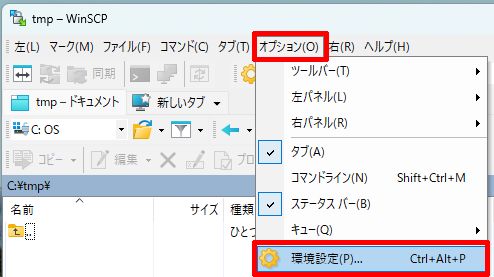
②ー1:WinSCPを起動して、「オプション」→「環境設定」を選択します。
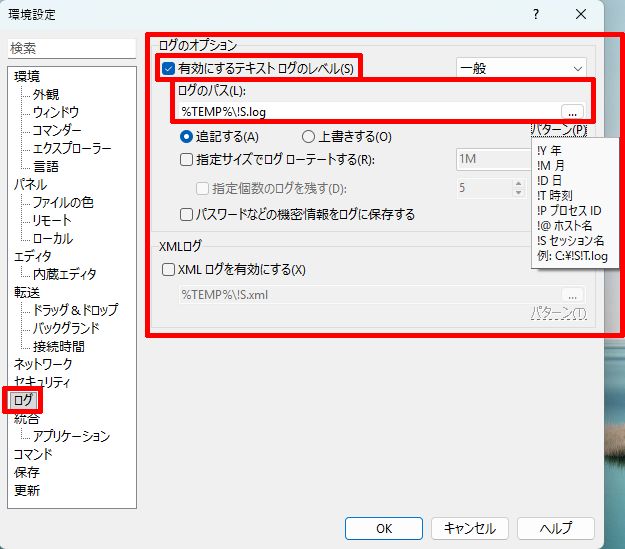
②ー2:「ログ」を選択し、有効にするテキストログレベルにチェックを入れます。
②ー3:「ログ」を選択し、ログのパスを任意で変更します。
デフォルトだと、「%TEMP%\!s.log」になっています。
%TEMP%:C:\Users\[ユーザ名]\AppData\Local\Temp
!S:セッション名(WinSCPの接続時に自分で付けた名前。例:root@1.2.3.4など)
②ー4:追記、上書き、ローテーションなどの設定を任意で入れる。
(②ー3までの設定でログは保存されます)
③ログが出力されるか確認をします。②ー3で設定した「ログのパス」にファイルが保存されていることを確認してください。