
WinSCPを使ってファイルを転送したときなどに、 操作した内容をログとして残したい ことがあります。
WinSCPでは、設定を変更するだけでログを残すことができます。 今回は、実際の画面を使って設定方法を説明します。
① 「環境設定」を開く
WinSCPの画面上部にある「オプション」をクリックします。
表示されたメニューから 「環境設定」 をクリックしてください。
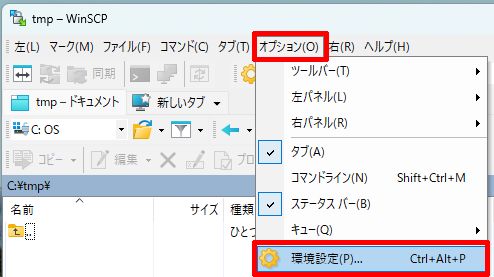
「オプション」→「環境設定」をクリック
② 「ログ」を選ぶ
「環境設定」が開いたら、左側にある「ログ」をクリックします。
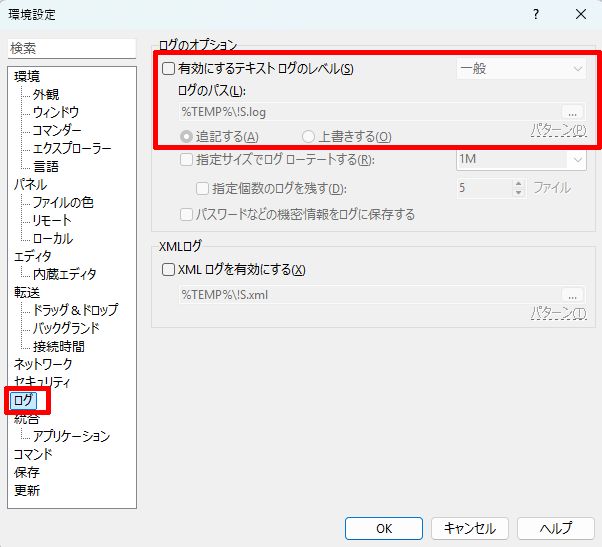
左側の「ログ」をクリック
③ ログを有効にする
「ログのオプション」の中にある 「有効にするテキストログのレベル」 にチェックを入れます。
これで、WinSCPの操作をログとして残せるようになります。
ログの保存場所
「ログのパス」に、ログを保存する場所が表示されています。
%TEMP%\!S.log
④ 「OK」をクリックする
設定が終わったら、画面下にある 「OK」 をクリックします。
これで設定は完了です。
まとめ
WinSCPでログを残す場合は、次の順番で設定します。
- 「オプション」をクリック
- 「環境設定」をクリック
- 左側の「ログ」をクリック
- 「有効にするテキストログのレベル」にチェックを入れる
- 「OK」をクリック
これで、WinSCPを使った操作のログを残せるようになります。