
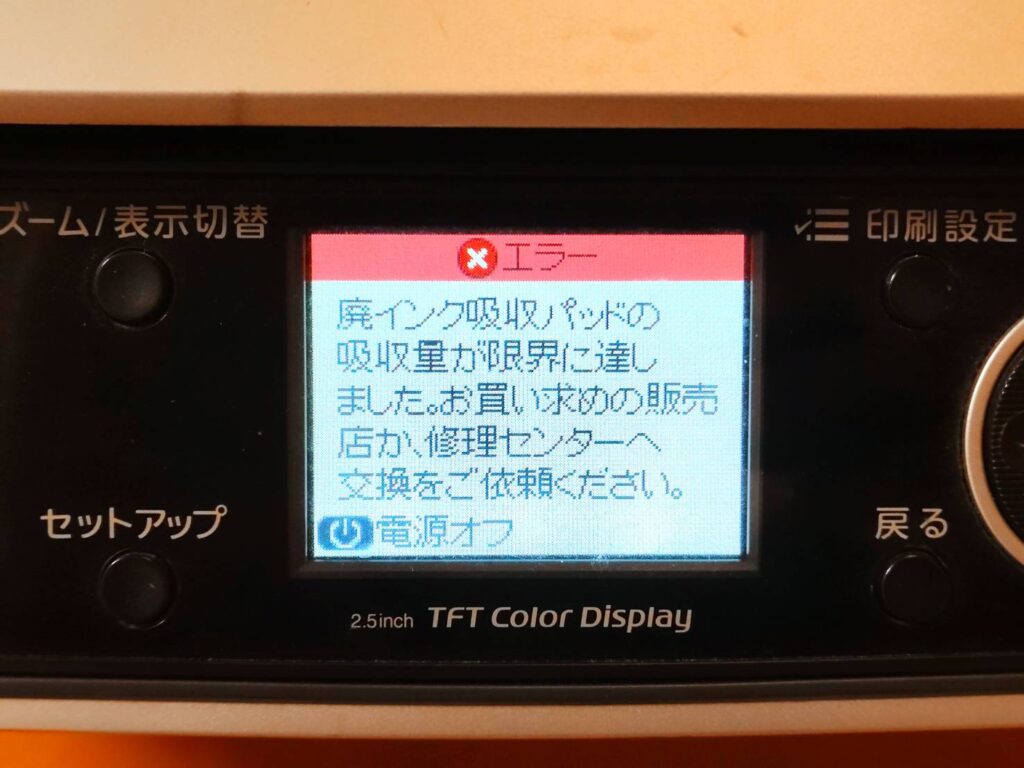
ある時突然来る廃インク吸収パッドのエラーが発生すると、印刷もコピーもスキャンさえ出来なくなります。家庭用プリンタの構造上、廃インクを処理する人がいないので、メーカー対応が必要ということなのでしょうが、古すぎてメーカーすら対応が無い機種になってしまいました。
このエラーが出ると、おそらくメーカーは以下の①②を実施するのだと思います。
①ハード:廃インク処理パッドの交換(清掃的なもの)
②ソフト:廃インクの処理値のリセット
が、今回は、WIC Reset Utility(廃インク吸収パッド限界エラー解除ツール)を使って②のみ実施します。
※①については、プリンタ自体を分解して、廃インク処理パッドの交換が必要になります。多分、これをしないままにすると、いつかどこからかインクが溢れるんだろうなぁ
WIC Reset Utility(廃インク吸収パッド限界エラー解除ツール)で、現在の廃インクカウンター値をチェックする
①以下からダウンロードしてインストールします。
WIC Reset Utility(廃インク吸収パッド限界エラー解除ツール)
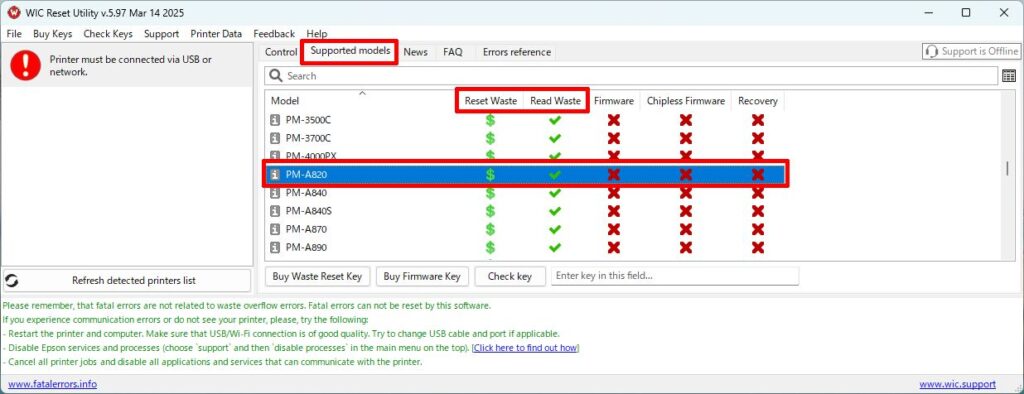
②ソフトを起動して、対応モデルを確認します。
Supported modelsタブからPM-A820を見つけました。
Reset Waste:$マークがついているので、可能だけどお金払ってねってことだと思います。
Read Waste:チェックマークが付いているので、数値を読み込めますってことだと思います
③プリンタの電源を入れて、PCとUSBと接続します。
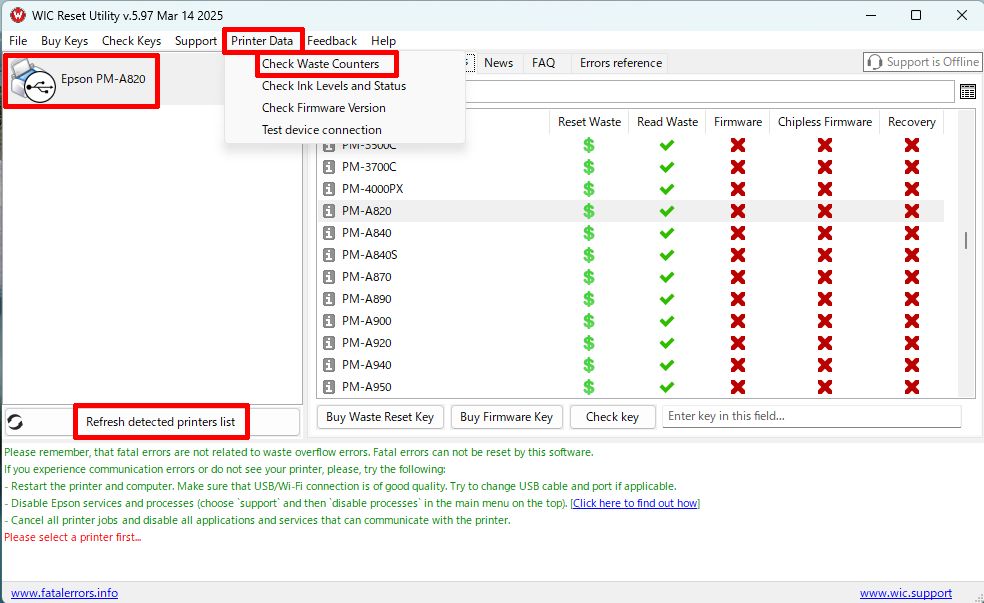
④Refresh detected printers listを押して、プリンタが表示されることを確認してください。
⑤Printer Data→Check Waste Countersを押してください

⑥赤枠の部分が100%以上になっていると思います。これが100%以上だと廃インク吸収パッドのエラーが出るのだと思います。
WIC Reset Utility(廃インク吸収パッド限界エラー解除ツール)で、廃インクカウンター値をリセットする
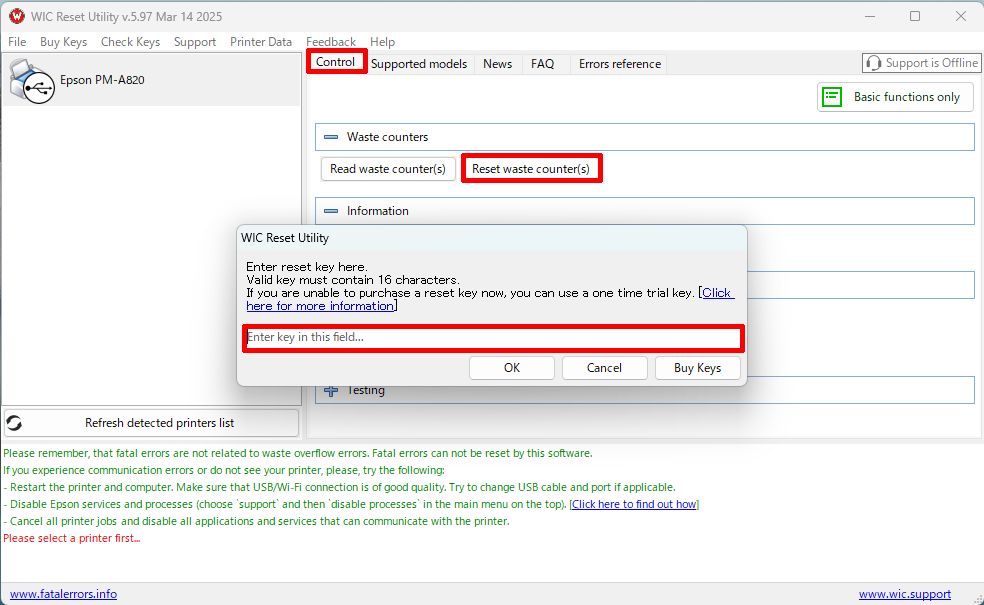
①Control→Reset Waste Countersを押してください
②リセットキーを入れるウィンドウが開きます。
ここで、キーを入力すると、0までカウンターがリセットされるようです。
このキーは、アプリをダウンロードしたサイトから9.9ドルで購入することも可能ですが
楽天などのサイトで1000円程度で購入することも出来るようです。
が、私は本当に下がるか不安だったので、お試しで「trial」を入力してみました。
③プリンタを再起動してください。みたいなメッセージが出るのでプリンタの電源を切って
再度、電源を入れると使用出来るようになっていました。
以下が「trail」を入力後に再度、カウンターの値をチェックした画面になります。
お試しだったので、80%までしか下がっていませんがしばらくは使えそうです。
※また100%まで上がったら、キーを購入してプリンタを使い続けようと思います